
Pentingnya Google Drive dalam Ekosistem Belajar Modern

Kehilangan tugas sekolah karena flash drive rusak atau memori HP penuh adalah mimpi buruk yang pernah dialami hampir setiap pelajar. Situasi ini semakin nyata di era pembelajaran digital — ketika tugas tidak lagi ditulis di buku, melainkan disimpan dalam file yang bisa lenyap dalam hitungan detik akibat kerusakan perangkat.
Google Drive hadir sebagai solusi praktis untuk masalah klasik ini, dan memahami cara menggunakan Google Drive untuk menyimpan tugas sekolah adalah keterampilan wajib bagi pelajar masa kini. Tidak sekadar "tempat simpan file", Drive mengubah cara pelajar berinteraksi dengan materi belajar mereka secara fundamental.
Keunggulan pertama yang paling dirasakan adalah aksesibilitas lintas perangkat. Tugas yang diunggah dari laptop di sekolah bisa langsung dibuka di HP saat perjalanan pulang, atau dilanjutkan di tablet di rumah — tanpa perlu kabel, tanpa perlu kirim email ke diri sendiri. Semuanya tersinkronisasi secara otomatis.
Soal keamanan data, Google secara resmi menyatakan:
"Google Drive is a safe place for all your files and puts them within reach from any smartphone, tablet, or computer. Files in Drive are backed up safely so you can't lose them." — Google Play Store
Jaminan inilah yang menjadikan Drive berbeda dari solusi penyimpanan konvensional. Terlebih sejak pembelajaran jarak jauh menjadi norma baru, transisi dari metode belajar berbasis kertas ke digital tidak lagi pilihan — melainkan kebutuhan. Sebelum memanfaatkan semua fiturnya, pelajar perlu memahami dulu dasar-dasar penyimpanan di Drive, mulai dari kapasitas yang tersedia hingga cara mengunggah file tugas dengan benar.
Langkah Dasar: Mengenal Kapasitas dan Cara Upload Tugas
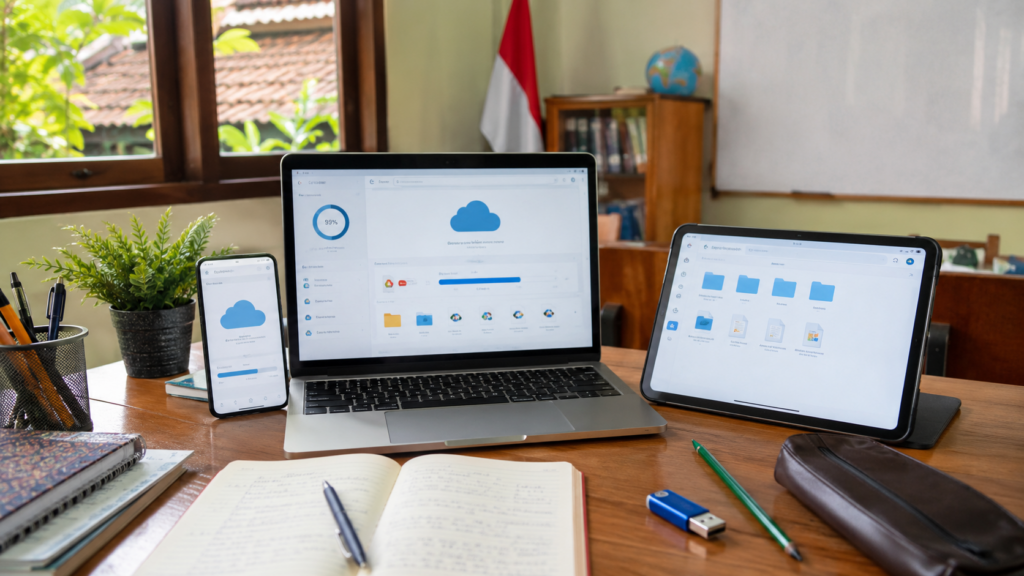
Sebelum mulai menyimpan semua tugas ke Google Drive, pelajar perlu memahami dua hal fundamental: seberapa besar ruang yang tersedia dan bagaimana cara mengunggah file dengan efisien.
Google Drive menyediakan hingga 15 GB ruang penyimpanan gratis — namun penting dipahami bahwa kuota ini digunakan bersama oleh Drive, Gmail, dan Google Photos sekaligus, sebagaimana dijelaskan di Google Support. Artinya, email dengan lampiran dan foto yang tersinkronisasi otomatis ikut memotong jatah tersebut. Untuk file tugas sekolah berformat dokumen teks atau PDF berukuran kecil, 15 GB sebenarnya sudah sangat lapang — bahkan bisa menampung ribuan file tugas selama bertahun-tahun.
Soal cara mengunggah, ada beberapa metode yang bisa dipilih sesuai kebutuhan:
- Upload file tunggal — klik tombol "+ Baru" di pojok kiri atas, lalu pilih Upload file untuk memilih satu dokumen.
- Upload seluruh folder tugas — pilih opsi Upload folder agar struktur subfolder ikut terunggah sekaligus, hemat waktu dan tetap rapi. Panduan lengkapnya tersedia di halaman resmi Google Drive.
- Drag and drop — di laptop, cukup seret file atau folder langsung dari File Explorer ke jendela browser. Cara ini paling cepat untuk mengunggah banyak file sekaligus.
- Simpan PDF dari Chrome — buka file PDF di tab Chrome, klik ikon Google Drive di toolbar, dan simpan langsung ke Drive tanpa perlu mengunduh terlebih dahulu.
Setelah file tersimpan, langkah berikutnya yang sering diperlukan adalah berbagi akses — misalnya saat guru meminta pengumpulan lewat tautan. Di sinilah fitur cara membuat link Google Drive untuk mengumpulkan tugas menjadi sangat berguna, karena pelajar bisa membagikan file atau folder tertentu tanpa harus memberikan akses ke seluruh Drive mereka. Tutorial praktisnya bisa dilihat di Kompas Tekno.
Namun, memiliki file yang sudah terunggah saja belum cukup — masalah yang sering muncul berikutnya adalah Drive yang berantakan karena tidak punya sistem organisasi yang jelas. Bagian selanjutnya akan membahas strategi penataan folder agar tugas selalu mudah ditemukan kapan pun dibutuhkan.
Strategi Organisasi Folder Agar Tugas Tidak Berantakan
Sistem folder yang rapi adalah perbedaan antara Google Drive yang benar-benar membantu dan Google Drive yang sama kacaunya dengan meja belajar fisik.
Struktur folder yang terorganisir menghemat waktu dan mencegah kepanikan saat deadline mendekat. Pola yang paling efektif adalah membangun hierarki dua tingkat: semester sebagai folder utama, lalu mata pelajaran sebagai sub-folder di dalamnya. Contoh visualisasinya seperti ini:
📁 Semester Ganjil 2027
    📁 Matematika
    📁 Bahasa Indonesia
    📁 IPA
    📁 Sejarah
📁 Semester Genap 2027
    📁 Matematika
    📁 Bahasa Inggris
Dengan struktur ini, pelajar tidak perlu menggulir ratusan file hanya untuk menemukan satu dokumen.
Penamaan file adalah faktor kritis yang sering diabaikan. Konvensi yang konsisten seperti NamaSiswa_Kelas_MataPelajaran_NamaTugas — misalnya Budi_10A_Matematika_EsaiStatistika — membuat file langsung terbaca tanpa perlu dibuka. Format ini juga sangat membantu saat guru membutuhkan pengumpulan lewat cara upload tugas di link Google Drive, karena nama file yang jelas memudahkan guru mengidentifikasi milik siapa.
Fitur Starred (Berbintang) di Google Drive berguna untuk menandai tugas yang sedang aktif dikerjakan. Alih-alih menelusuri folder setiap saat, file yang diberi tanda bintang langsung muncul di menu "Berbintang" — akses instan tanpa navigasi panjang.
Satu prinsip penting lagi: pisahkan folder pribadi dari folder sekolah sejak awal. Mencampur foto liburan dengan dokumen tugas hanya menciptakan kebingungan. Buat folder terpisah seperti 📁 Sekolah dan 📁 Pribadi di level paling atas. Mengingat Google Drive memungkinkan akses dari perangkat apa pun — baik di sekolah, rumah, maupun saat bepergian menurut Google For Education — struktur yang bersih memastikan kamu selalu menemukan file yang tepat, di mana pun kamu berada.
Setelah folder tertata rapi, langkah berikutnya adalah memastikan tugas-tugas tersebut bisa dibagikan dengan tepat kepada guru — dan di sinilah pengaturan link berbagi menjadi krusial.
Cara Membuat Link Google Drive untuk Mengumpulkan Tugas
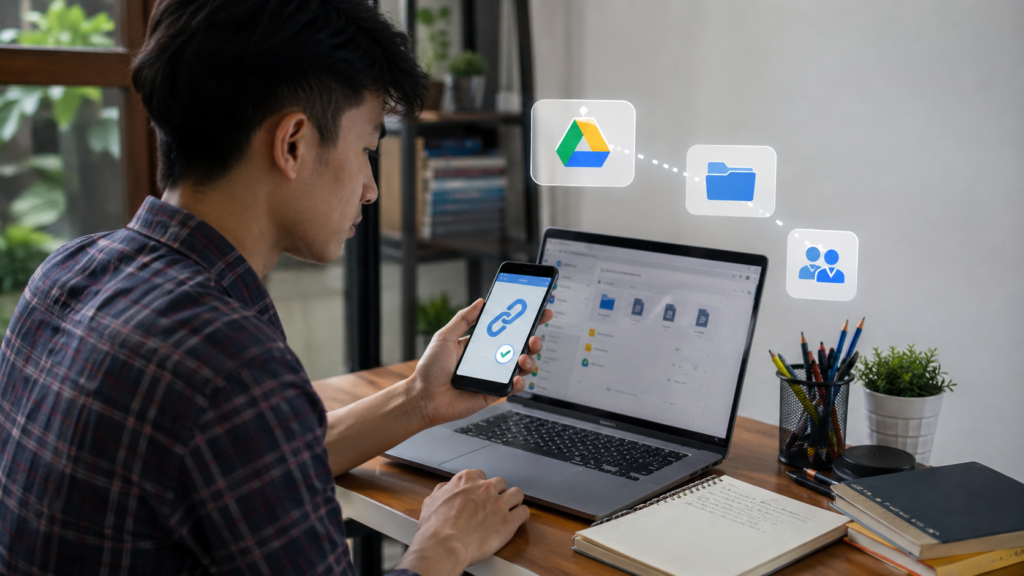
Mengetahui cara mengumpulkan tugas lewat Google Drive bukan sekadar soal upload file — kunci utamanya ada pada pengaturan berbagi link yang tepat sebelum link tersebut dikirim ke guru.
Pengaturan akses adalah langkah yang sering dilewatkan pelajar, dan kesalahannya bisa membuat guru tidak bisa membuka file sama sekali.
Restricted vs. Anyone with the Link. Secara default, file baru di Google Drive berstatus Restricted, artinya hanya akun yang secara eksplisit diundang yang bisa mengaksesnya. Untuk pengumpulan tugas ke guru atau pihak eksternal, ubah pengaturan ini menjadi Anyone with the link agar link langsung bisa dibuka tanpa perlu login akun yang sama.
Izin Viewer, bukan Editor. Saat berbagi ke guru, pilih izin Viewer — bukan Editor. Ini mencegah file tugasmu diubah secara tidak sengaja. Seperti yang dijelaskan oleh Google Support, fitur berbagi memungkinkan pengiriman file tanpa lampiran email berulang karena semua perubahan dilacak secara real-time.
Berikut langkah menyalin dan mengirim link tugas:
- Klik kanan file atau folder di Google Drive, pilih "Share" atau "Bagikan"
- Klik "Change to anyone with the link", lalu atur izin menjadi Viewer
- Klik "Copy link", kemudian tempel link di WhatsApp, email, atau platform pengumpulan tugas sekolah
- Buka link di tab incognito untuk memastikan link bisa diakses tanpa login akun Google-mu
⚠️ Peringatan: Jangan pernah mengatur izin sebagai Editor kecuali diperlukanEditor* untuk file tugas final. Siapa pun yang memegang link bisa mengubah isi dokumenmu.
Setelah tugas individual berhasil dikumpulkan, tantangan berikutnya berbeda: bagaimana jika tugasnya dikerjakan bersama teman sekelompok?
Kolaborasi Tugas Kelompok Tanpa Kirim-Kirim File
Google Drive mengubah cara kerja kelompok secara fundamental — tidak ada lagi drama kirim file bolak-balik lewat chat yang berujung pada belasan versi dokumen berbeda.
Bagi yang baru mulai mengenal Google Drive cara penggunaannya untuk keperluan belajar, fitur kolaborasi adalah alasan terkuat untuk segera beralih. Setelah folder dan sistem berbagi link dikuasai seperti yang dibahas sebelumnya, langkah berikutnya adalah memanfaatkan Drive sebagai ruang kerja bersama yang sesungguhnya.
Fitur 'Shared with me' adalah titik awal kolaborasi kelompok. Setiap dokumen yang dibagikan teman otomatis muncul di sini — tidak perlu meminta ulang link atau mencari-cari di email. Cukup buka Drive, klik tab tersebut, dan semua tugas kelompok sudah tersedia rapi.
Yang benar-benar membedakan Drive dari cara kerja konvensional adalah pengeditan real-time secara bersamaan. Menurut University of North Dakota (OIT), fitur Shared with me dan Shared Drives memungkinkan banyak siswa mengedit dokumen yang sama secara bersamaan tanpa konflik versi. Satu dokumen, banyak tangan, tanpa tabrakan.
- Fitur Komentar (@mention teman langsung di dalam dokumen) menggantikan diskusi panjang di grup chat — semua masukan kontekstual dan tertaut ke bagian yang relevan
- Version History mencatat setiap perubahan beserta nama pengeditnya, sehingga kontribusi setiap anggota kelompok bisa dilacak dengan transparan
Namun seperti semua alat digital, kelancaran kolaborasi bergantung pada kebiasaan penggunaan yang tepat. Bahkan dengan fitur secanggih ini, masih ada jebakan-jebakan kecil yang sering membuat siswa panik saat pengumpulan tugas — dan itulah yang perlu diwaspadai lebih lanjut.
Tips Aman: Menghindari Kesalahan Saat Mengumpulkan Tugas

Satu kesalahan kecil saat mengumpulkan tugas lewat Google Drive bisa berakibat guru tidak bisa membuka file sama sekali — dan nilai pun bisa melayang sia-sia.
Verifikasi link selalu jadi langkah wajib sebelum tugas dianggap selesai. Caranya mudah: setelah menyalin link, buka tab Incognito Mode (Ctrl+Shift+N di browser) lalu tempel link tersebut. Jika file terbuka tanpa diminta login akun Google, berarti izin akses sudah benar. Jika muncul pesan "Akses Ditolak", kembali ke pengaturan berbagi dan pastikan opsi Anyone with the link sudah aktif. Langkah sederhana ini sering diabaikan, padahal inilah yang menentukan apakah guru benar-benar bisa membuka tugas kamu.
Hindari menghapus atau memindahkan file setelah link dibagikan. Seperti yang dicatat Google Play Store, file di Drive dicadangkan secara aman sehingga tidak akan hilang meskipun perangkat rusak — namun jika kamu sendiri yang menghapusnya, link yang sudah dikirim ke guru akan langsung mati. Buat folder khusus bernama "Tugas Terkumpul" dan jadikan itu zona no-delete.
Untuk antisipasi kendala teknis, aktifkan akses offline via menu Settings > Offline di Google Drive. Ini memungkinkan file tetap bisa diakses dan diedit walau koneksi internet mendadak putus — terutama berguna saat tenggat waktu mepet. Terakhir, manfaatkan fitur Activity (klik kanan file > View Details > tab Activity) untuk memantau apakah guru sudah membuka file kamu, seperti yang ditunjukkan dalam panduan fitur Activity Drive. Jika belum ada aktivitas setelah beberapa jam, tidak ada salahnya konfirmasi ke guru.
Dengan empat langkah verifikasi ini, kamu bisa yakin tugas benar-benar tersampaikan — bukan sekadar merasa sudah mengumpulkan. Di bagian penutup, semua kebiasaan baik ini akan dirangkum dalam checklist praktis yang bisa langsung kamu gunakan.
Kesimpulan: Checklist Cepat Penggunaan Google Drive
Google Drive bukan sekadar tempat menyimpan file — ini adalah sistem manajemen tugas sekolah yang lengkap, gratis, dan bisa diandalkan setiap hari.
Dari pembahasan sebelumnya, satu benang merah terlihat jelas: hampir semua masalah umum pelajar — file hilang, tugas tidak terbaca guru, hingga kebingungan saat kerja kelompok — bisa diatasi hanya dengan memahami cara kerja Google Drive secara menyeluruh. Bukan dengan aplikasi berbayar, bukan dengan perangkat canggih.
Dalam praktiknya, konsistensi jauh lebih penting daripada teknik yang rumit. Pelajar yang rutin merapikan folder, memeriksa izin akses sebelum mengirim link, dan memastikan file sudah terunggah sempurna akan jarang sekali menghadapi masalah teknis saat pengumpulan tugas. Kebiasaan kecil ini yang membedakan pengalaman panik di detik terakhir versus tenang dan terorganisir.
Perlu diingat, Google Support mencatat bahwa kapasitas 15GB yang tersedia secara gratis umumnya cukup untuk menyimpan ribuan dokumen sekolah, PDF, dan file presentasi sepanjang satu tahun akademik penuh — jadi tidak perlu khawatir kehabisan ruang penyimpanan dalam waktu dekat.
Sebelum menutup artikel ini, simpan checklist berikut sebagai pengingat cepat:
- Organisasi folder: Manfaatkan 15GB ruang gratis dengan struktur folder rapi per mata pelajaran atau semester.
- Periksa izin akses: Selalu pastikan pengaturan link sudah "Anyone with the link" sebelum dikirimkan ke guru.
- Kolaborasi real-time: Gunakan fitur berbagi Google Drive untuk mengerjakan tugas kelompok tanpa repot kirim-kirim file.
- Konfirmasi upload: Pastikan indikator sinkronisasi sudah selesai sebelum menutup aplikasi atau browser.
Mulai sekarang, jadikan Google Drive bagian dari rutinitas belajar harian — bukan hanya diingat saat tenggat waktu sudah dekat. Dengan kebiasaan yang tepat, mengurangi risiko tugas hilang, tidak ada lagi nilai merah karena masalah teknis.
Deja una respuesta
Konten Terkait: